
Agenda
A grade de horários de cada profissional, com confirmação e lembrete automático pro paciente.
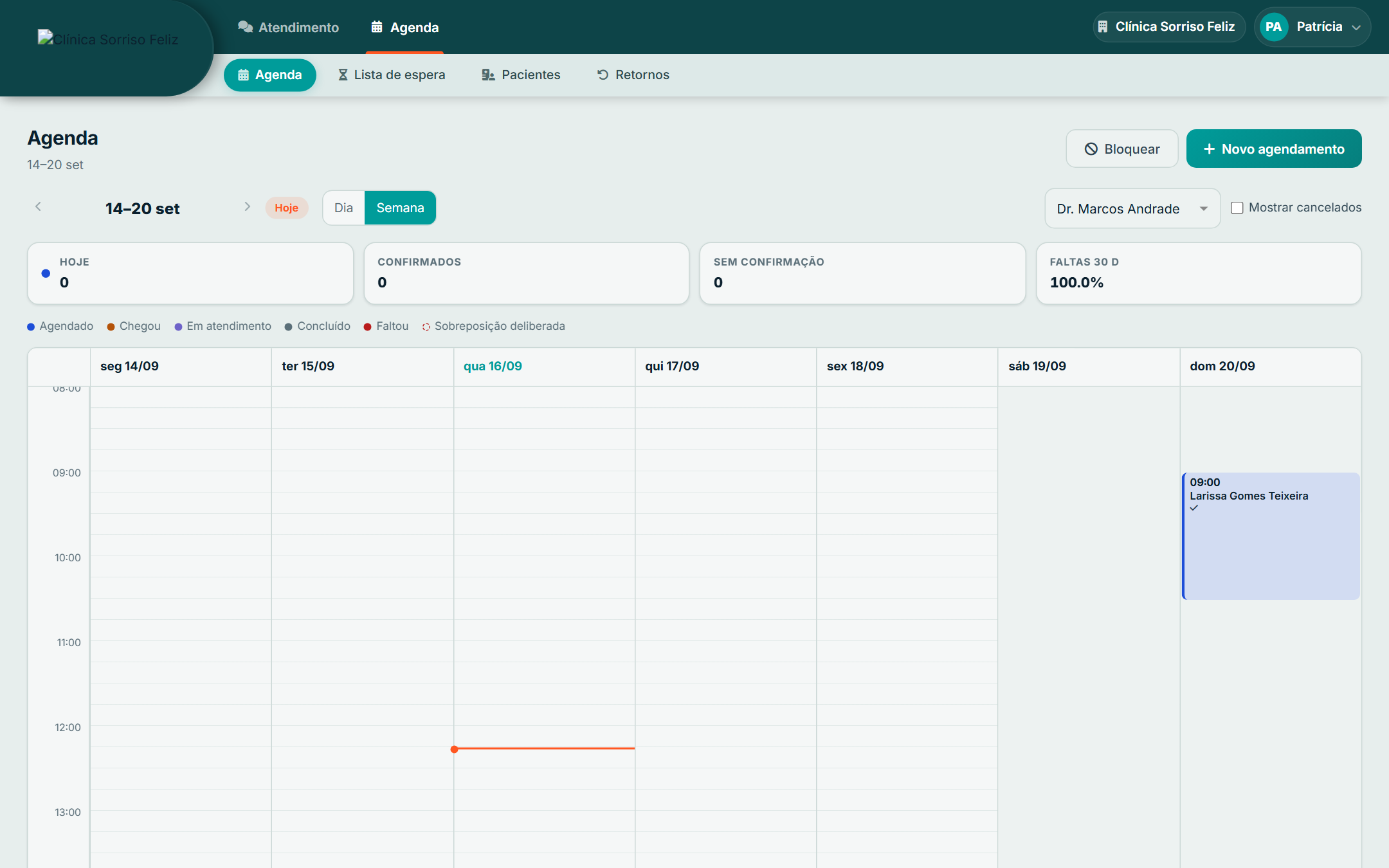
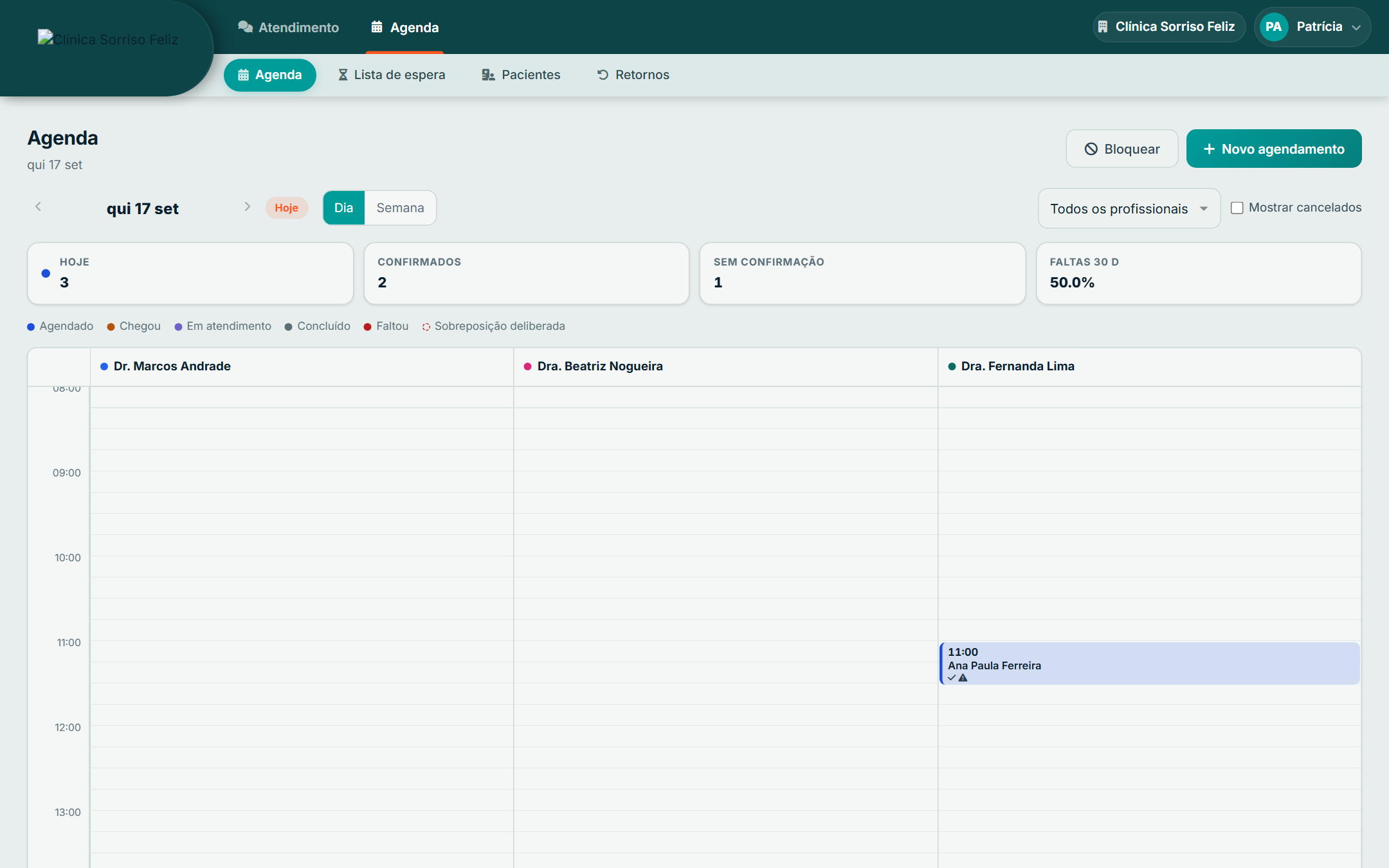
Visão em dia e em semana
No topo da Agenda tem dois botões: Dia e Semana. As setas ao lado da data avançam ou voltam um dia (ou uma semana, na visão de semana). Cada coluna da grade é um profissional (ou uma cadeira, quando a clínica organiza por cadeira); cada linha é um horário. Quando a clínica tem mais de um profissional, um seletor no topo deixa escolher "Todos os profissionais" ou um só.
Marcar uma consulta
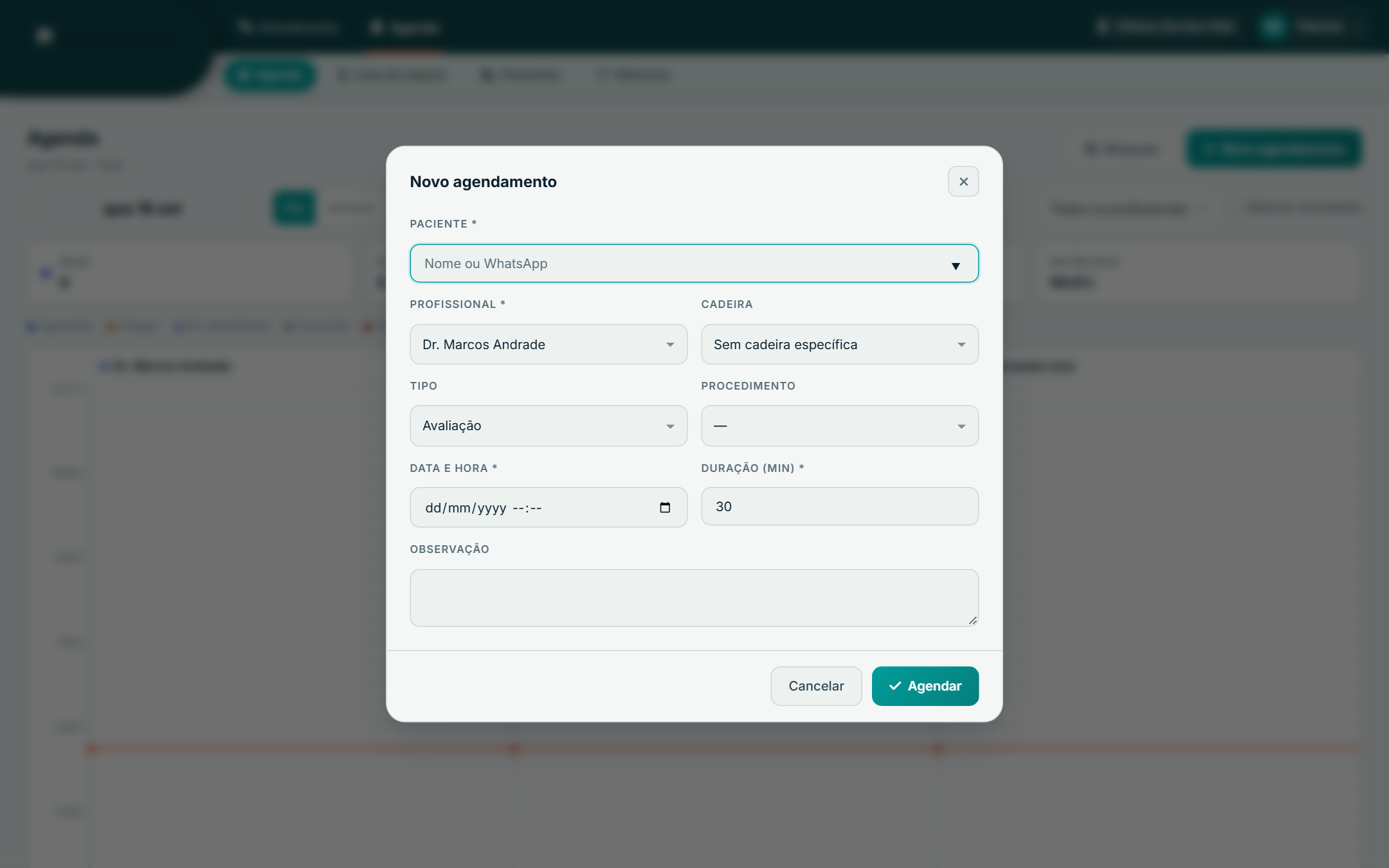
- Clique no botão Novo agendamento (canto superior direito) ou diretamente num horário vazio da grade, no profissional desejado — clicar na grade já abre a janela com data, horário e profissional preenchidos.
- No campo Paciente, comece a digitar o nome ou o WhatsApp: o sistema busca e sugere quem já tem cadastro. Se for alguém novo, dá pra cadastrar sem sair da tela.
- Confira Profissional, Cadeira (pode deixar "Sem cadeira específica"), Tipo (por exemplo, Avaliação) e, se fizer sentido, o Procedimento.
- Confirme ou ajuste Data e hora e a Duração (em minutos — o padrão vem da grade do profissional, mas dá pra mudar pontualmente).
- Escreva uma Observação se precisar (opcional) e clique em Agendar.
Abrindo um agendamento existente
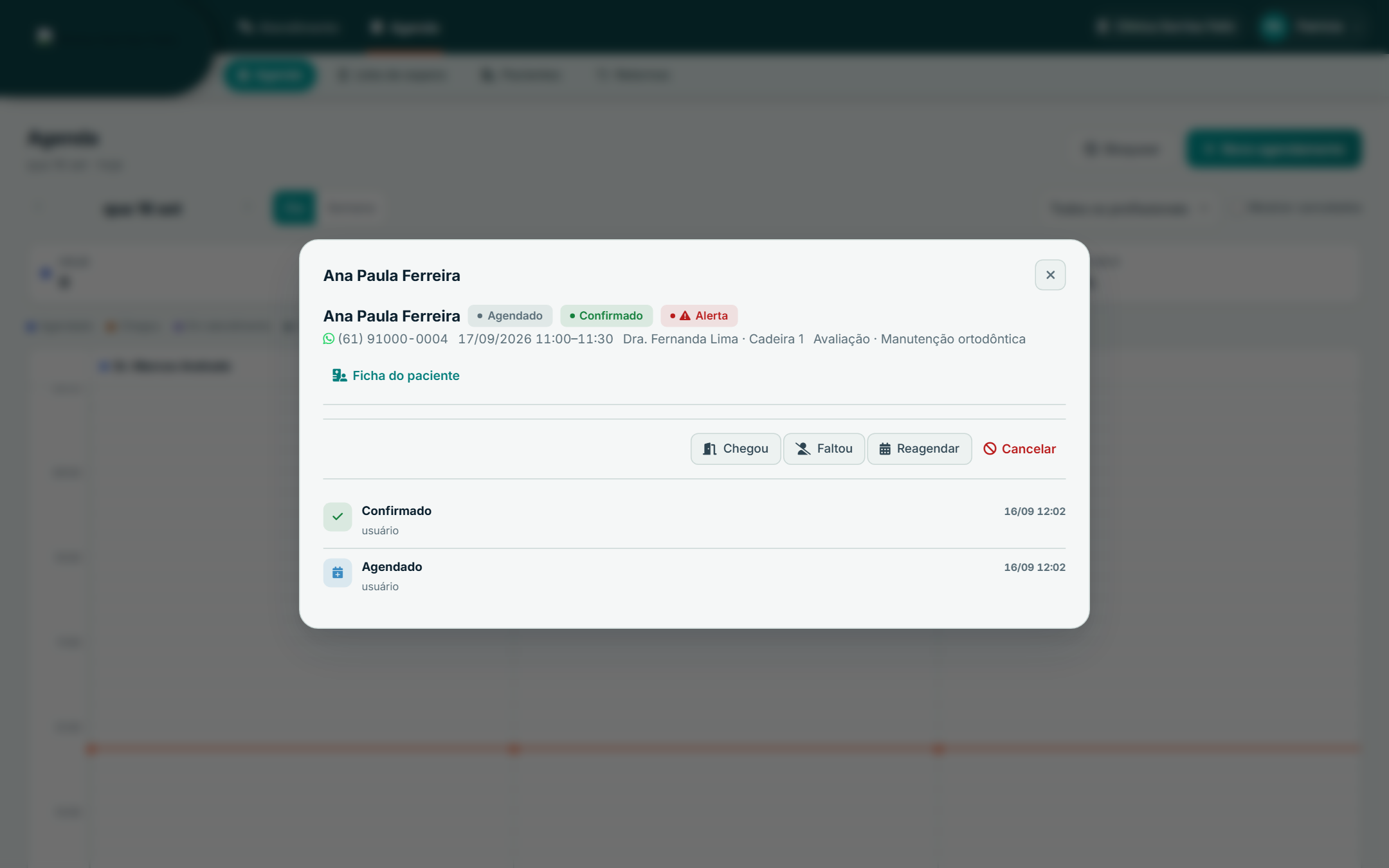
Clique em qualquer agendamento já marcado na grade. Abre uma janela com o nome do paciente, telefone, horário, profissional, cadeira, tipo/procedimento, o status atual (Agendado, Confirmado, etc.) e, se houver, um alerta do paciente em destaque. Um link Ficha do paciente leva direto pro prontuário. Mais abaixo, uma linha do tempo mostra cada mudança de status com data, hora e quem fez.
Os botões de ação
- Chegou — marca que o paciente chegou pra consulta. Só fica disponível perto do horário marcado (até 24h antes).
- Faltou — marca falta. Só disponível depois do horário marcado ter passado.
- Reagendar — abre a janela de edição pra mudar data, horário, profissional ou cadeira sem perder o histórico do agendamento original.
- Cancelar — pede o motivo do cancelamento antes de confirmar.
Bloquear um horário
Dá pra bloquear um intervalo da agenda (um horário de almoço fixo, uma folga, uma reunião) pra ele não aparecer disponível pra novo agendamento. O bloqueio aparece na grade como um intervalo reservado; ele pode ser sobreposto de propósito por um agendamento manual, mas nunca pelo preenchimento automático de horário livre.
Confirmação e lembrete automático
Perto da data da consulta, o sistema manda uma mensagem de confirmação pelo WhatsApp do paciente. A resposta (SIM/NÃO) atualiza sozinha o status do agendamento — não precisa ligar perguntando se confirmou.
| Status | O que significa |
|---|---|
| Agendado | Marcado, ainda sem resposta de confirmação |
| Confirmado | Paciente respondeu SIM ao lembrete (ou confirmação manual) |
| Cancelado | Paciente ou clínica cancelou, com motivo registrado |
| Concluído / Faltou | Atendimento já aconteceu ou o paciente não veio |
Erros comuns
"Horário já ocupado por [nome do paciente]."
Quando aparece: ao tentar marcar em cima de um horário que já tem outro agendamento na mesma cadeira/profissional.
O que fazer: a tela oferece confirmar mesmo assim (encaixe deliberado, por exemplo uma urgência) ou escolher outro horário. Se não for um encaixe de propósito, mude o horário antes de confirmar.
"Não é possível agendar no passado."
Quando aparece: ao escolher uma data/hora anterior ao momento atual.
O que fazer: corrigir a data/hora pra um horário futuro.
"Horário bloqueado na agenda."
Quando aparece: o horário escolhido cai dentro de um bloqueio (folga, almoço, etc.) daquela cadeira ou profissional.
O que fazer: escolher outro horário, ou remover/ajustar o bloqueio primeiro se ele não devia mais existir.
"Não dá para reagendar um agendamento cancelado/concluído."
Quando aparece: ao tentar reagendar ou cancelar um agendamento que já está encerrado (cancelado, concluído, ou marcado como falta).
O que fazer: criar um agendamento novo em vez de tentar editar o antigo.
"Ainda não é possível marcar chegada (mais de 24h antes do horário)."
Quando aparece: ao clicar em "Chegou" muito antes da data marcada.
O que fazer: esperar chegar mais perto do horário do agendamento.
"Só é possível marcar falta depois do horário."
Quando aparece: ao clicar em "Faltou" antes do horário marcado ter passado.
O que fazer: esperar o horário passar. Se o paciente já avisou que não vai vir, use Cancelar em vez de Faltou.
"Informe o motivo do cancelamento."
Quando aparece: ao confirmar um cancelamento sem preencher o campo de motivo.
O que fazer: escrever uma frase curta explicando o motivo antes de confirmar.