
Funil de vendas (Leads)
Acompanhar cada pessoa interessada até a avaliação ser marcada — ou entender por que não marcou.
Kanban por etapa
Cada lead é um cartão com nome, origem (WhatsApp, Indicação, Google, Instagram etc.), o interesse anotado e atalhos rápidos de WhatsApp/ligação. Arraste o cartão de uma coluna pra outra pra mudar a etapa — ou abra o cartão e mude por lá. As colunas de "Fechado" (ganho) e "Perdido" ficam sempre visíveis nas pontas.
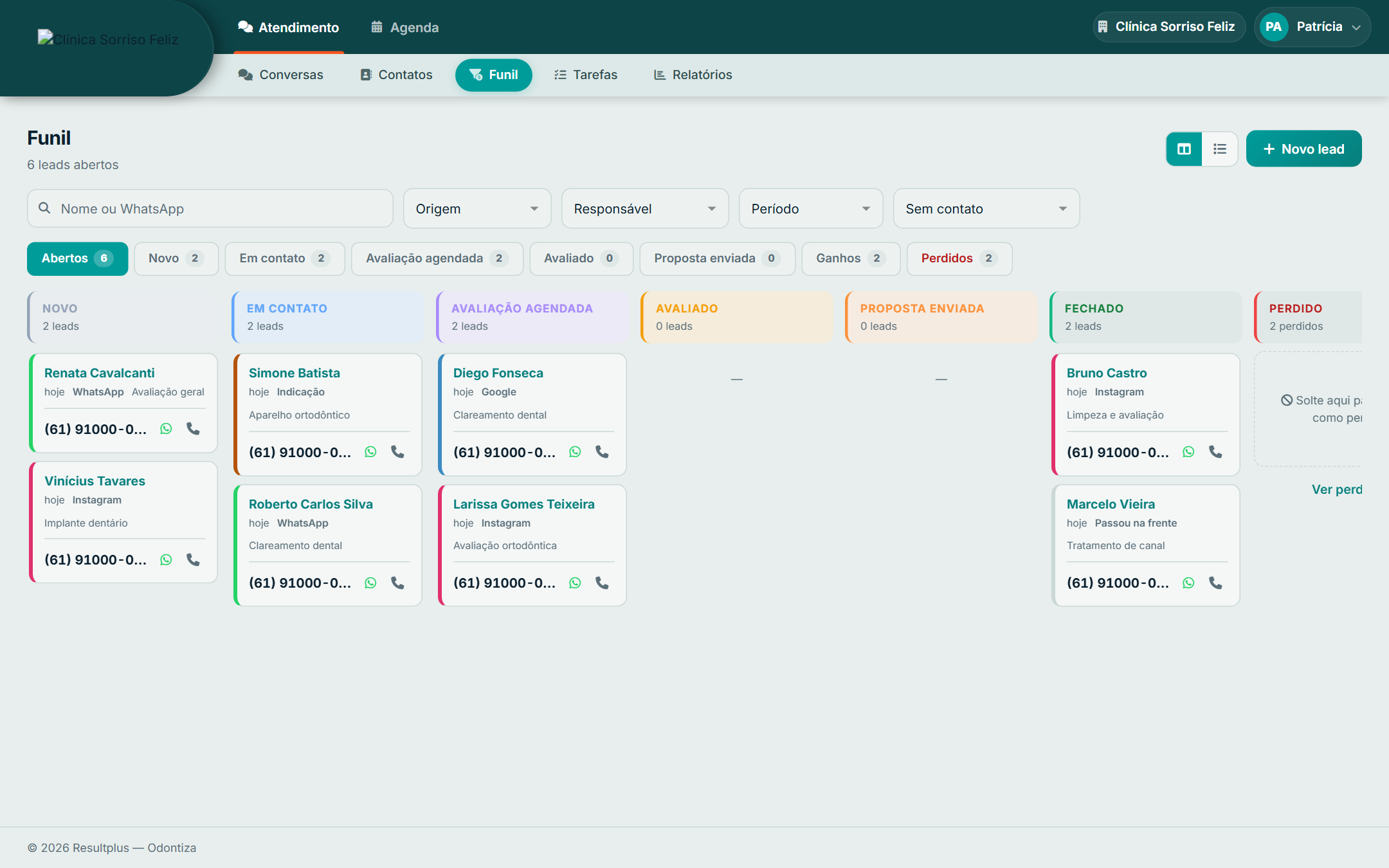
O botão no canto superior direito troca entre a visão em kanban (colunas) e em lista (tabela) — útil pra ordenar por coluna ou exportar uma lista maior de leads.
Filtros
Busca por nome/WhatsApp e filtros por Origem, Responsável, Período e leads Sem contato (que ainda não tiveram nenhuma interação registrada) — bom pra achar quem está esquecido no funil.
Abrindo um lead
O cartão do lead traz, no topo, botões rápidos WhatsApp, Ligar, Contato (abre a ficha do contato), Ganhar e Perder. Logo abaixo, a esteira de etapas mostra onde o lead está e permite mudar clicando direto na etapa desejada.
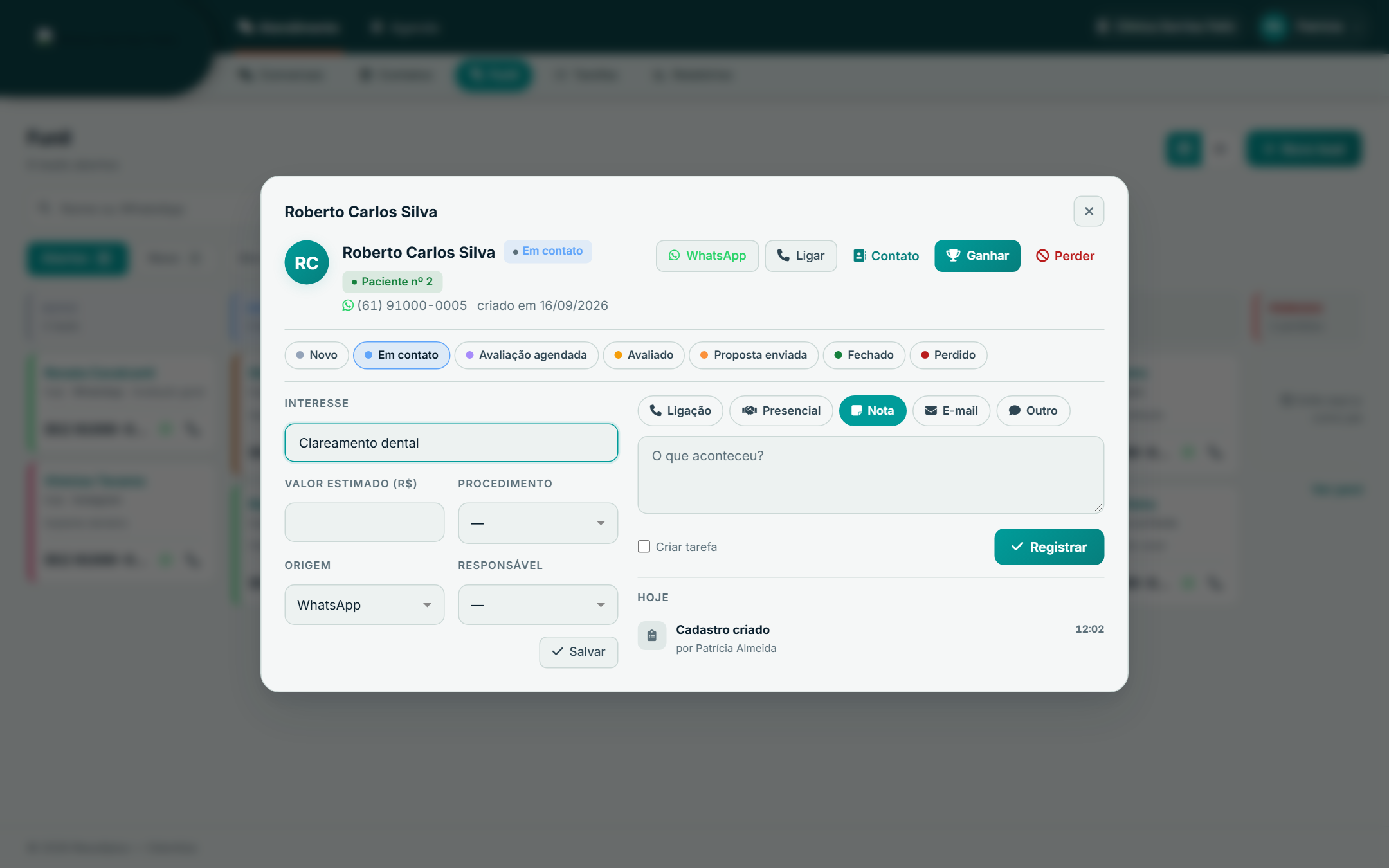
Registrando uma interação
No campo à direita, escolha o tipo — Ligação, Presencial, Nota, E-mail ou Outro — escreva o que aconteceu e clique em Registrar. A caixa Criar tarefa já deixa uma tarefa de acompanhamento programada sem precisar ir em Tarefas separadamente. Tudo fica na linha do tempo do lead, mais recente primeiro.
Ganhar ou perder um lead
Clique em Ganhar quando o lead vira paciente de verdade (avaliação realizada, tratamento aceito) — isso é o que os relatórios usam pra medir conversão. Clique em Perder quando não vai adiante; o sistema pede o motivo da perda antes de confirmar.
Erros comuns
"Este contato já tem outro lead aberto." / "Este contato já tem um lead aberto."
Quando aparece: ao tentar criar um lead novo pra um contato que já tem um lead em aberto (nem ganho, nem perdido ainda).
O que fazer: continuar no lead já existente desse contato, em vez de criar um segundo.
"Informe o motivo da perda."
Quando aparece: ao clicar em Perder sem escolher um motivo.
O que fazer: selecionar um dos motivos de perda cadastrados antes de confirmar.
"Etapa inativa." / "Etapa com leads. Mova-os antes."
Quando aparece: tentando mover um lead pra uma etapa que foi desativada na configuração do funil, ou tentando desativar/excluir uma etapa que ainda tem leads dentro.
O que fazer: mover os leads pra outra etapa antes de mexer na configuração das etapas — isso normalmente é feito por quem administra a clínica.
"Valor não pode ser negativo." / "Valor inválido."
Quando aparece: ao digitar um valor estimado que não é um número válido, ou é negativo, no campo de interesse do lead.
O que fazer: digitar só números (pode usar vírgula ou ponto decimal), sem sinal negativo.