
Prontuário eletrônico
Odontograma, anamnese, planos de tratamento, evolução e documentos — tudo do paciente, dentro da ficha.
Dentro da ficha de um paciente, a aba Prontuário abre um sub-menu com seis partes: Odontograma, Anamnese, Planos, Evolução, Documentos e Acessos.
Odontograma
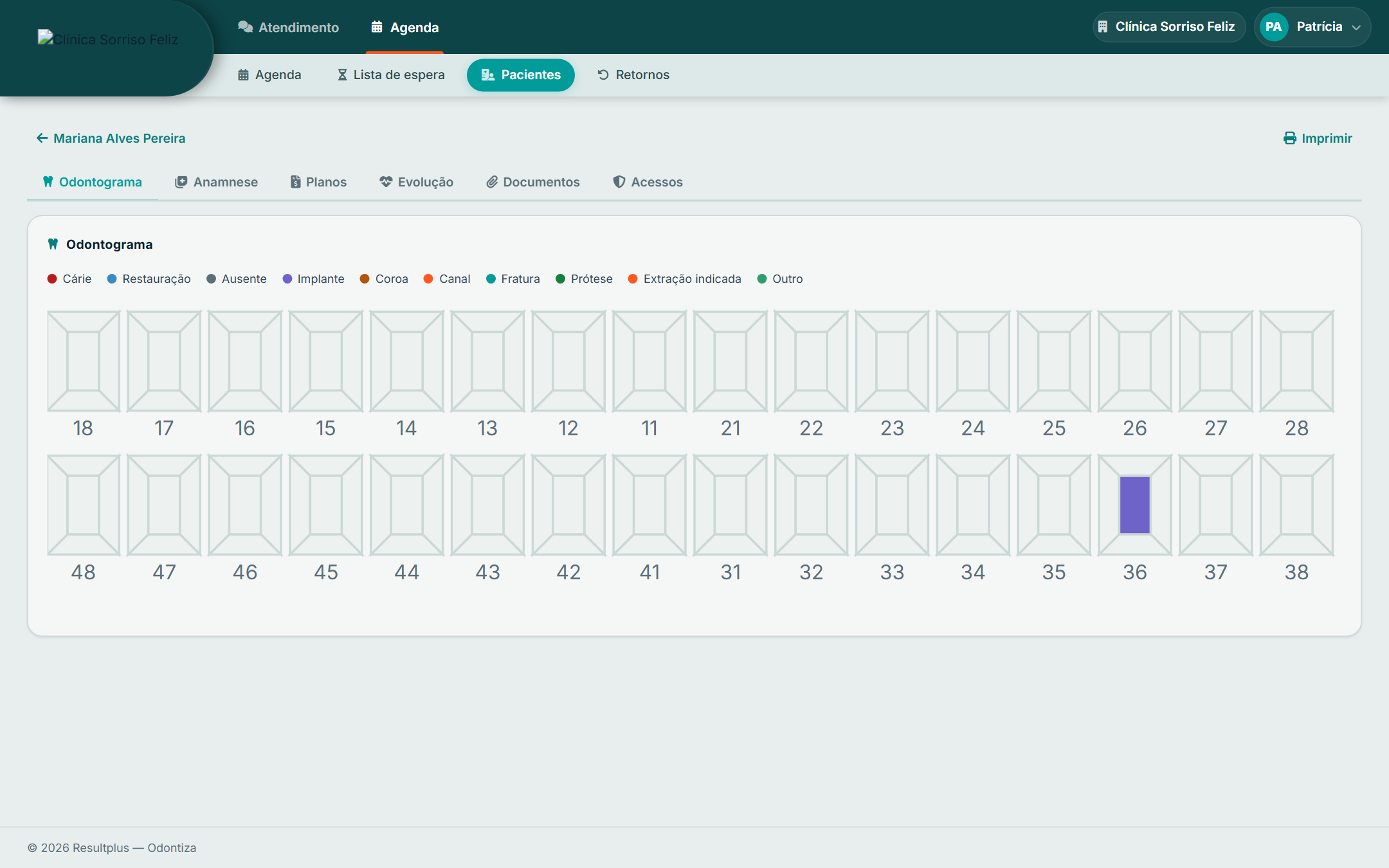
O mapa dos 32 dentes do paciente (numeração 11 a 48, padrão odontológico). Clique num dente pra marcar uma condição. As cores da legenda no topo indicam o que está marcado em cada um: Cárie, Restauração, Ausente, Implante, Coroa, Canal, Fratura, Prótese, Extração indicada ou Outro. Também dá pra marcar uma face específica do dente (mesial, oclusal, distal, vestibular, lingual) em vez do dente inteiro.
Anamnese
O questionário de saúde do paciente (alergias, condições prévias, uso de medicação). Preenchido e assinado na primeira consulta ou quando o histórico de saúde muda. Perguntas marcadas como obrigatórias no modelo precisam de resposta antes de conseguir assinar — as perguntas em si são configuradas em Modelo de anamnese.
Planos de tratamento
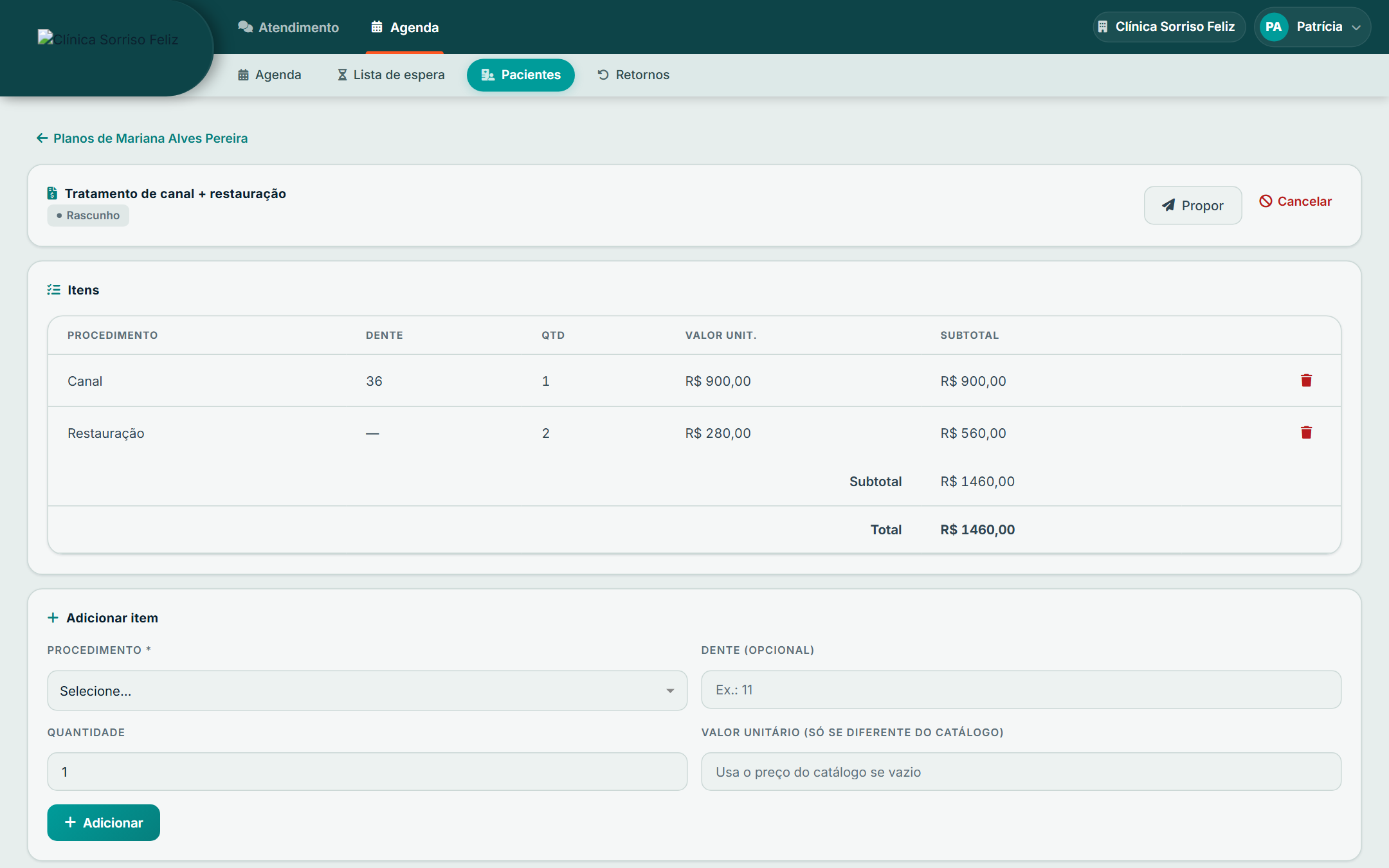
Cada plano reúne uma lista de procedimentos propostos, com dente, quantidade e valor unitário — o valor vem do catálogo de Procedimentos automaticamente, mas pode ser digitado à mão quando o procedimento não tem preço padrão ou quando esse orçamento específico é diferente. Clique em Criar, dê um título ao plano (por exemplo "Tratamento de canal + restauração") e comece a adicionar itens.
Os três momentos de um plano
- Rascunho — sendo montado, itens livres pra adicionar/remover.
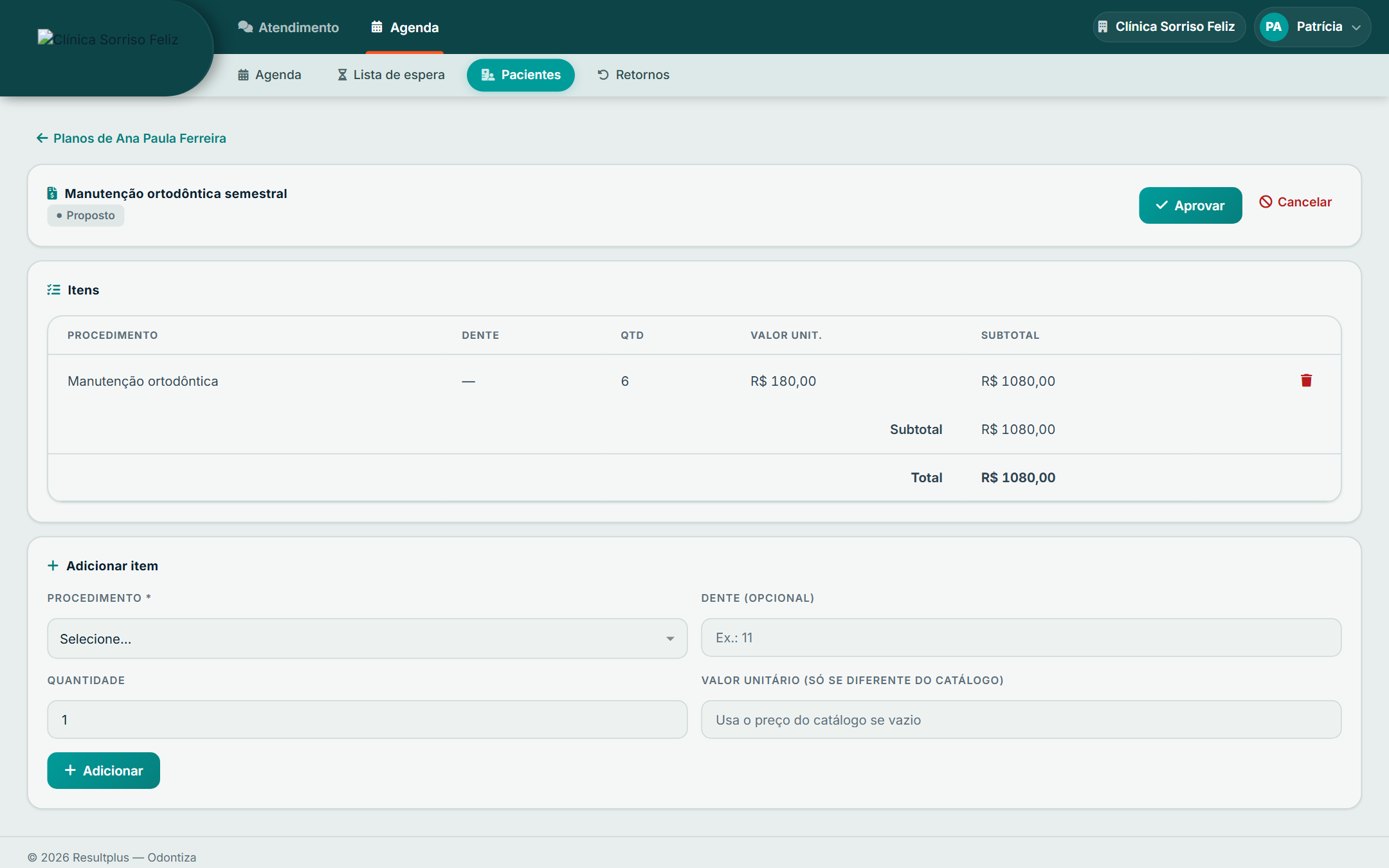
- Proposto — clique em Propor quando o orçamento está pronto pra apresentar ao paciente. Itens ainda podem ser ajustados nesse estágio.
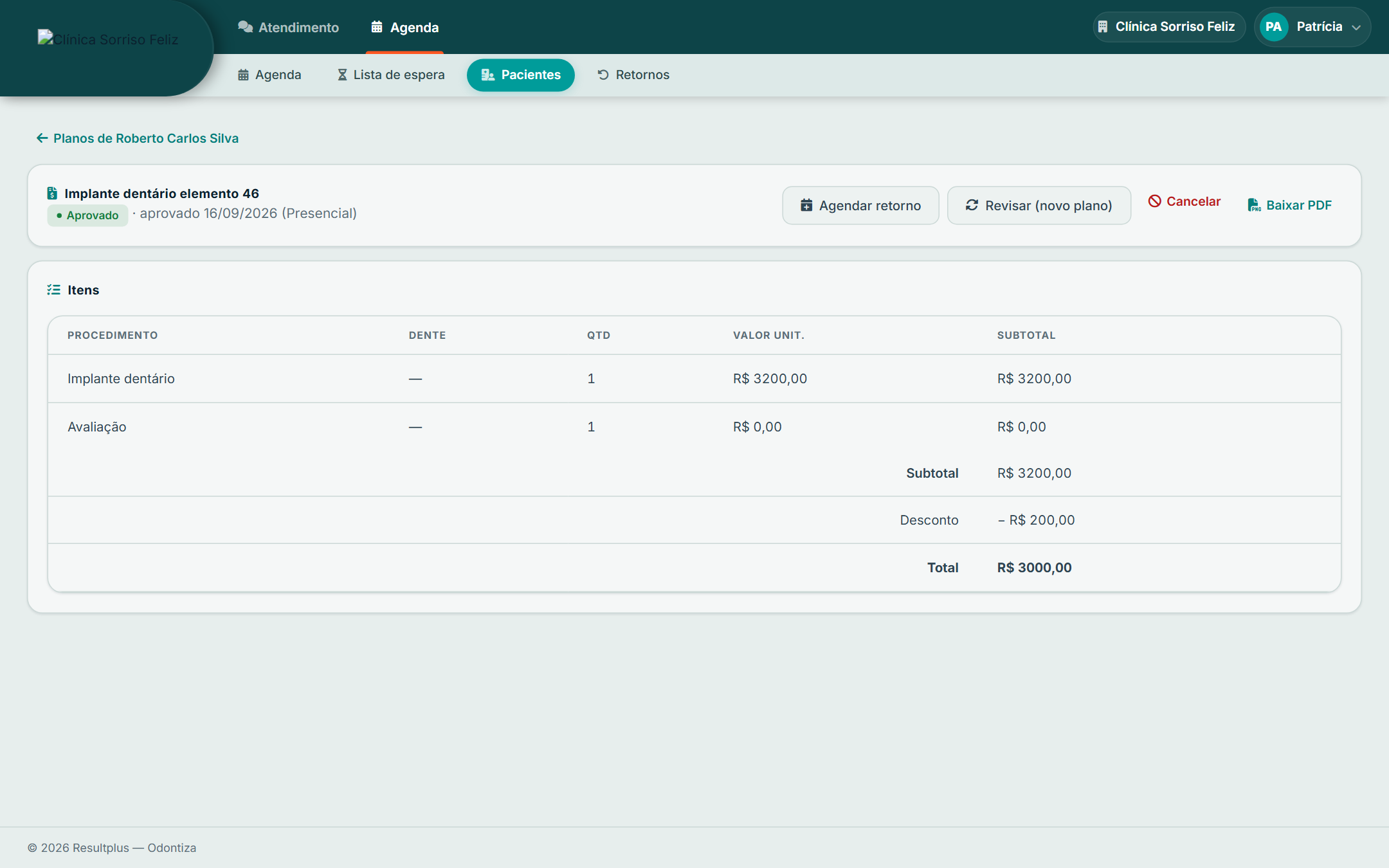
- Aprovado — clique em Aprovar, escolha como foi aprovado (Presencial, WhatsApp ou Web) e, se houver, o valor do desconto. A partir daqui o plano trava: nada de itens muda mais nele.
Mudou de ideia depois de aprovado?
Clique em Revisar (novo plano) — isso cria um plano novo em rascunho, já com os mesmos itens copiados, pra editar à vontade sem apagar o histórico do plano aprovado original. O botão Baixar PDF gera o orçamento em PDF pra entregar ou mandar pro paciente.
Evolução
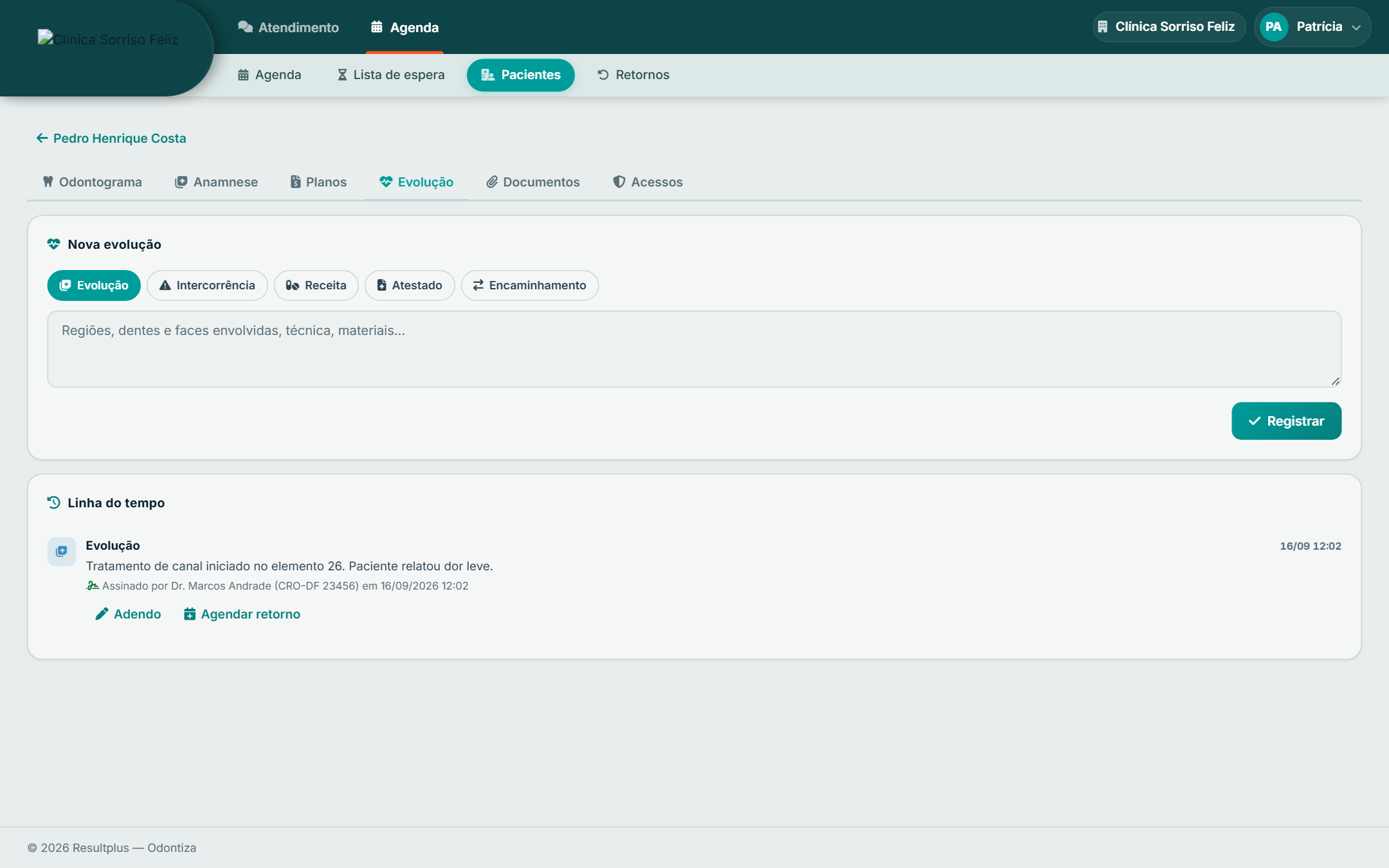
O registro de cada atendimento. Ao abrir a aba, um formulário permite escolher o tipo de registro — Evolução, Intercorrência, Receita, Atestado ou Encaminhamento — escrever o conteúdo e clicar em Registrar. Abaixo, a Linha do tempo lista os registros já feitos, do mais recente pro mais antigo.
Assinando um registro
Um registro recém-criado fica como rascunho até ser assinado. Assinar pede um código enviado por WhatsApp/e-mail pro profissional responsável (o mesmo mecanismo do login) — depois de confirmado o código, o registro é travado: o conteúdo não pode mais ser editado nem apagado, por ninguém, nem pelo autor.
Pra corrigir ou completar um registro já assinado, use o link Adendo — ele cria um novo registro vinculado ao original, sem apagar o que já foi escrito.
Documentos
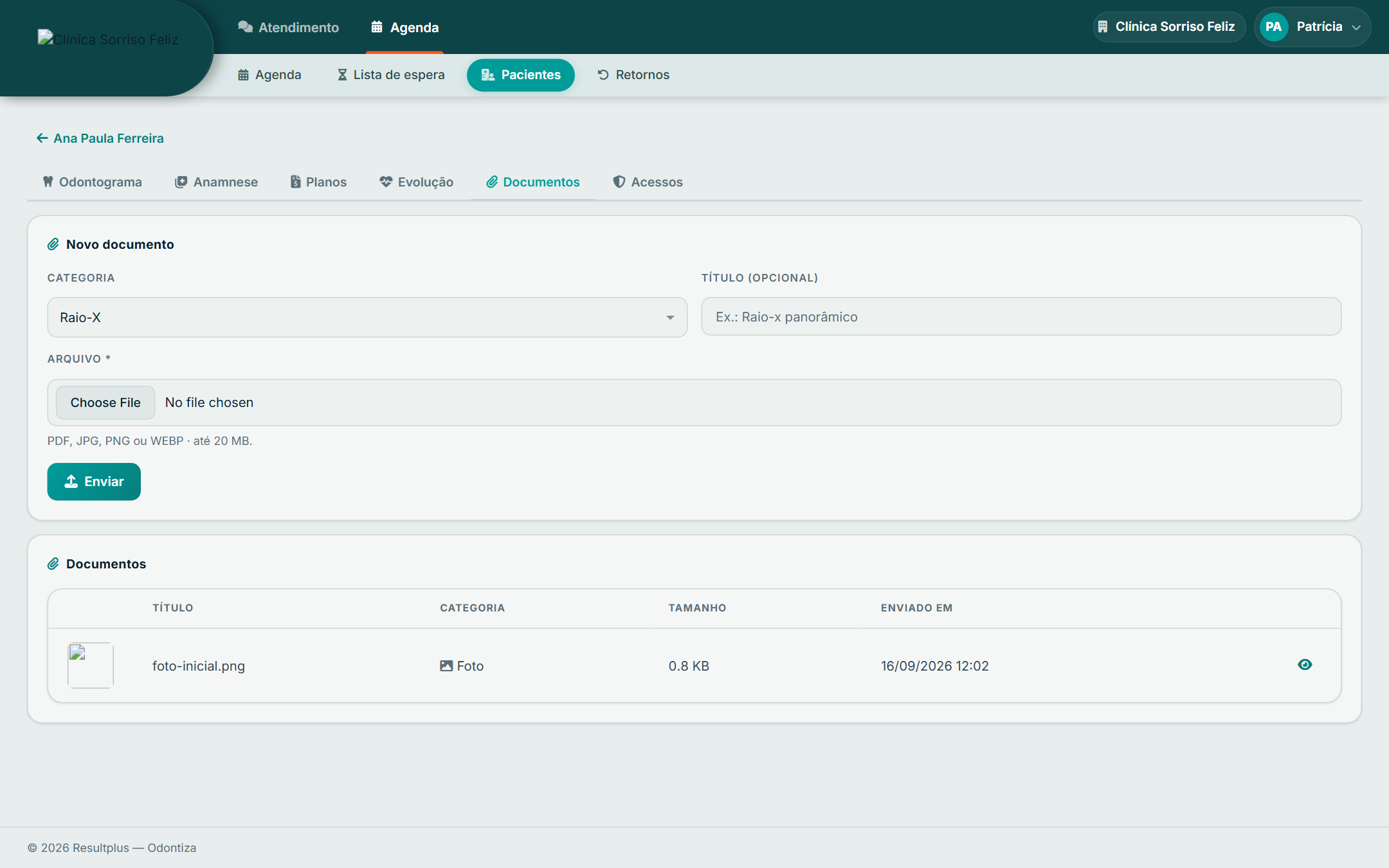
Exames, radiografias e fotos ficam anexados na aba Documentos. Escolha uma Categoria (por exemplo Raio-X, Foto, Exame), um título opcional, selecione o arquivo e clique em Enviar. Formatos aceitos: PDF, JPG, PNG ou WEBP, até 20 MB por arquivo.
Acessos
Registro de quem abriu o prontuário desse paciente e quando — útil pra auditoria, principalmente em clínicas com vários profissionais atendendo os mesmos pacientes.
Erros comuns
"Registro assinado não pode ser alterado. Faça um adendo."
Quando aparece: ao tentar editar diretamente um registro de evolução que já foi assinado.
O que fazer: usar o link Adendo nesse registro pra acrescentar a correção como um novo registro vinculado.
"Cadastre o CRO do profissional antes de assinar." / "Cadastre um telefone para receber o código de assinatura."
Quando aparece: ao tentar assinar um registro sem o profissional ter CRO ou telefone cadastrado.
O que fazer: completar o cadastro do profissional em Profissionais e cadeiras antes de assinar.
"Só o profissional do registro pode assiná-lo."
Quando aparece: outra pessoa (que não o profissional responsável pelo atendimento) tenta assinar o registro.
O que fazer: pedir pro profissional correto entrar e assinar.
"Código inválido." / "O registro mudou desde o pedido do código — peça um novo código."
Quando aparece: o código de assinatura digitado está errado, ou o conteúdo do registro foi editado depois de pedir o código (o que invalida o código anterior por segurança).
O que fazer: pedir um novo código de assinatura e confirmar de novo, sem editar o texto entre pedir o código e assinar.
"Informe um dente OU uma região do odontograma — nunca os dois, nem nenhum."
Quando aparece: ao marcar uma condição no odontograma sem escolher exatamente um dente OU uma região.
O que fazer: escolher um dente específico OU uma região — as duas opções juntas, ou nenhuma delas, não são aceitas.
'"[procedimento]" não tem preço no catálogo — informe um valor.'
Quando aparece: ao adicionar num plano de tratamento um procedimento que não tem preço padrão cadastrado.
O que fazer: digitar o valor manualmente nesse item, ou cadastrar o preço padrão em Procedimentos pra não precisar repetir depois.
"Plano aprovado não aceita mudança — crie uma revisão." / "Só um plano aprovado pode ser revisado."
Quando aparece: ao tentar editar itens de um plano já aprovado diretamente.
O que fazer: usar a opção de criar uma revisão do plano em vez de editar o aprovado.
"Adicione pelo menos um item antes de propor."
Quando aparece: ao clicar em Propor com o plano ainda sem nenhum item.
O que fazer: adicionar pelo menos um procedimento antes de propor.
"Desconto não pode ser maior que o subtotal."
Quando aparece: ao aprovar um plano informando um desconto maior que o valor total dos itens.
O que fazer: corrigir o valor do desconto pra um número igual ou menor que o subtotal.
"Arquivo maior que o limite de 20 MB." / mensagem sobre tipo de arquivo não aceito
Quando aparece: ao enviar um documento maior que 20 MB ou de um formato fora de PDF/JPG/PNG/WEBP.
O que fazer: reduzir o tamanho do arquivo (compactar a imagem/PDF) ou converter pra um dos formatos aceitos.