
Pacientes
A lista e a ficha de cada paciente: dados pessoais, responsável, alertas e prontuário.
Lista de pacientes
A busca no topo aceita nome, WhatsApp, CPF ou número de prontuário. Os filtros Convênio,
Idade e Última visita ajudam a reduzir a lista. As abas Todos,
Ativos e Inativos mostram a contagem de cada grupo. O CPF aparece sempre
parcialmente oculto na listagem (por exemplo ***.000.001-**).
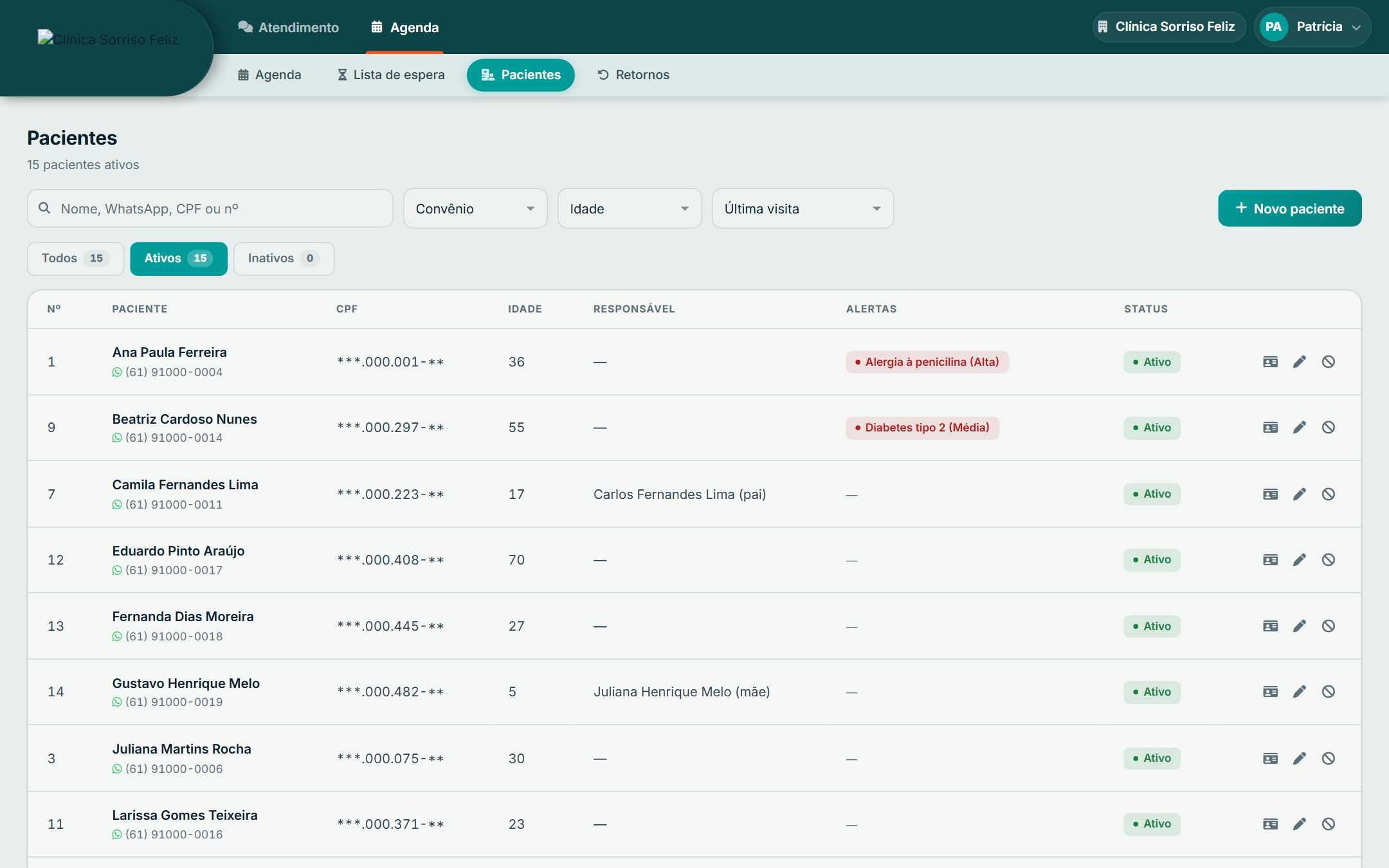
Os três ícones no fim de cada linha abrem, na ordem: a ficha do paciente, a edição dos dados cadastrais e a opção de inativar o paciente.
Cadastrar um paciente novo
Clique em Novo paciente. Se a pessoa já é um contato conhecido (já mandou mensagem no WhatsApp antes), o cadastro puxa nome e telefone automaticamente — só falta completar CPF, data de nascimento e o resto. Menores de 16 anos exigem os dados do responsável (nome e telefone) antes de salvar.
Endereço automático pelo CEP
No campo CEP, digite o número e clique fora do campo (ou aperte Tab) — o sistema busca o endereço sozinho e preenche Logradouro, Bairro, Cidade e UF, deixando só o Número (e complemento, se houver) pra você completar. Só preenche os campos que estiverem vazios — se você já tinha digitado algo, o sistema não sobrescreve.
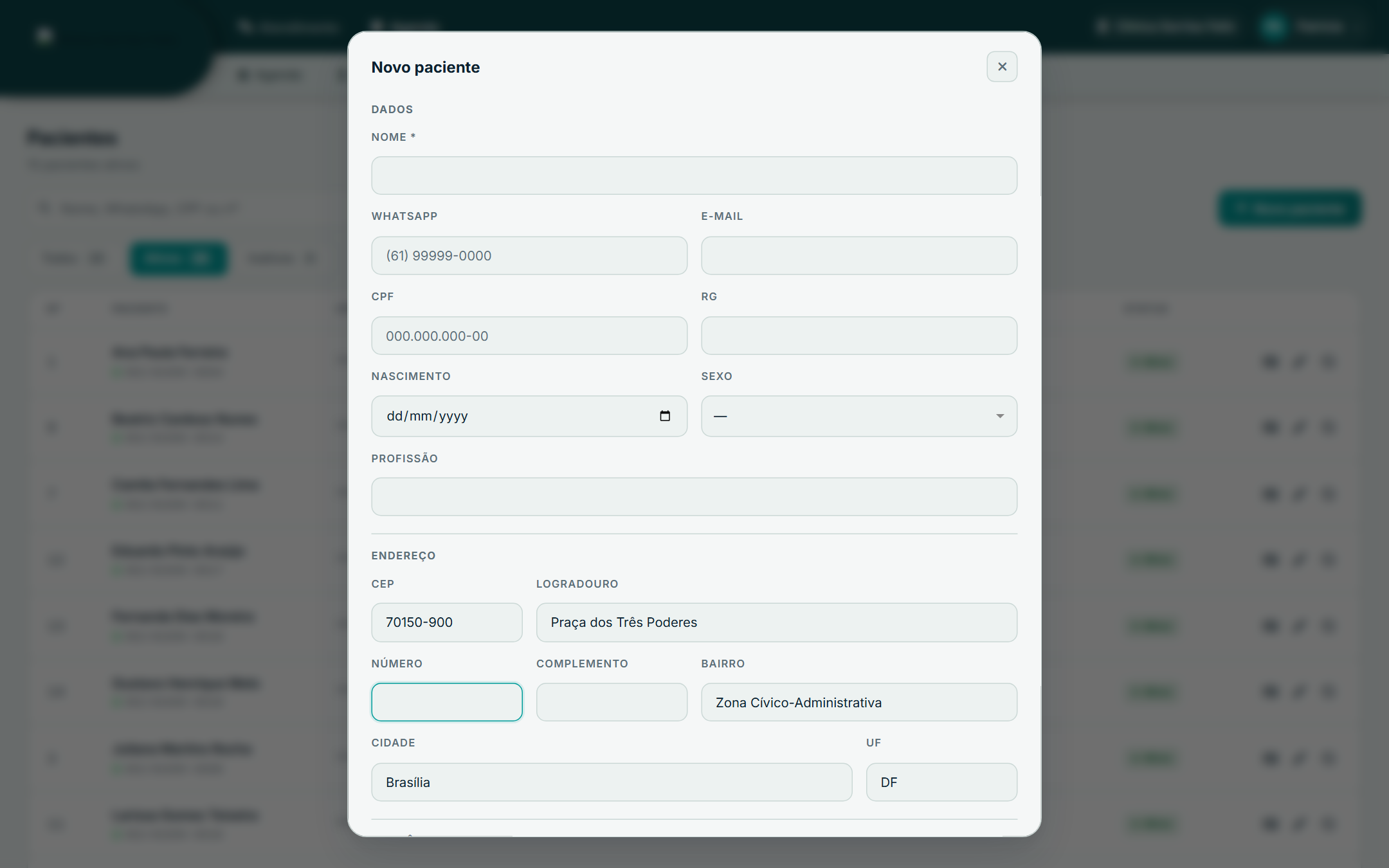
Se o CEP não existir, aparece "CEP não encontrado." no lugar do endereço; se a consulta falhar (sem internet, serviço fora do ar), aparece "Não foi possível consultar o CEP." — nos dois casos, é só preencher o endereço manualmente.
Ficha do paciente
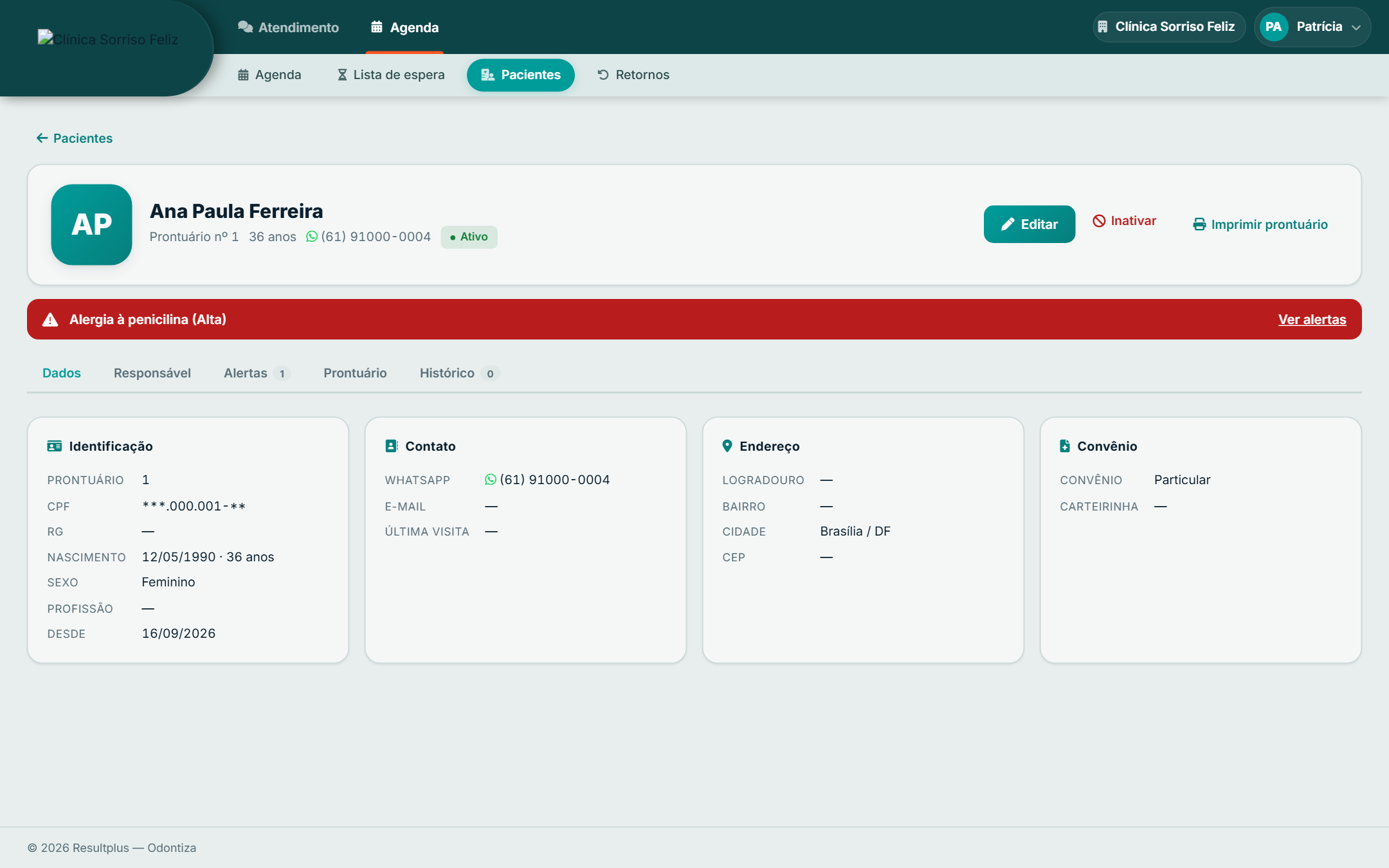
A ficha reúne, nas abas Dados, Responsável, Alertas e Histórico: identificação completa, contato, endereço, convênio, quem é o responsável (quando aplicável) e os alertas ativos. A aba Prontuário leva pro odontograma, anamnese, planos, evolução, documentos e acessos — ver Prontuário eletrônico.
Alertas
Informações que a equipe precisa ver antes de atender — alergia, condição de saúde, observação importante — ficam na aba Alertas e aparecem destacadas em vermelho no topo da ficha, com a gravidade (Baixa/Média/Alta) entre parênteses. Um alerta pode ser marcado como revisado sem precisar apagá-lo.
Erros comuns
"CPF já cadastrado nesta clínica."
Quando aparece: ao salvar um paciente novo (ou editar um existente) com um CPF que já pertence a outro paciente da mesma clínica.
O que fazer: conferir se a pessoa já não tem cadastro — buscar pelo CPF na lista de pacientes antes de criar um novo.
"Este contato já é paciente."
Quando aparece: ao tentar transformar em paciente um contato que já virou paciente antes.
O que fazer: abrir a ficha existente desse paciente em vez de cadastrar de novo.
"Menor de 16 anos precisa de responsável (nome e telefone)."
Quando aparece: ao salvar um paciente com menos de 16 anos sem preencher os dados do responsável.
O que fazer: preencher nome e telefone de um responsável na aba Responsável antes de salvar.
"O responsável não pode ser o próprio paciente."
Quando aparece: ao tentar salvar o mesmo CPF/telefone do paciente como sendo também o responsável dele.
O que fazer: informar os dados de outra pessoa (pai, mãe ou responsável legal).
"Data de nascimento no futuro." / "Data de nascimento inválida."
Quando aparece: a data digitada não existe ou é depois de hoje.
O que fazer: conferir dia/mês/ano digitados.
"CPF inválido." / "Telefone do responsável inválido." / "CEP inválido." / "UF inválida."
Quando aparece: algum desses campos não passa na validação de formato (dígito verificador do CPF, DDD+número do telefone, CEP com 8 dígitos, sigla de estado existente).
O que fazer: revisar o campo apontado pela mensagem — geralmente é erro de digitação.
"Há alertas ativos." (ao tentar inativar o paciente)
Quando aparece: ao tentar inativar um paciente que ainda tem alerta clínico ativo.
O que fazer: revisar/encerrar os alertas na aba Alertas antes de inativar o cadastro.