
Lista de espera e retornos
Preencher vagas que abrem de última hora e acompanhar pacientes que precisam voltar.
Lista de espera
Quando um paciente quer um horário mais cedo do que o disponível, ele entra na lista de espera pelo botão Adicionar à lista. Ao cadastrar, você escolhe o paciente, opcionalmente exige um profissional específico (aparece a marca "(exigido)" ao lado do nome) e pode anotar uma preferência em texto livre, como "prefere manhãs" ou "só sexta à tarde".
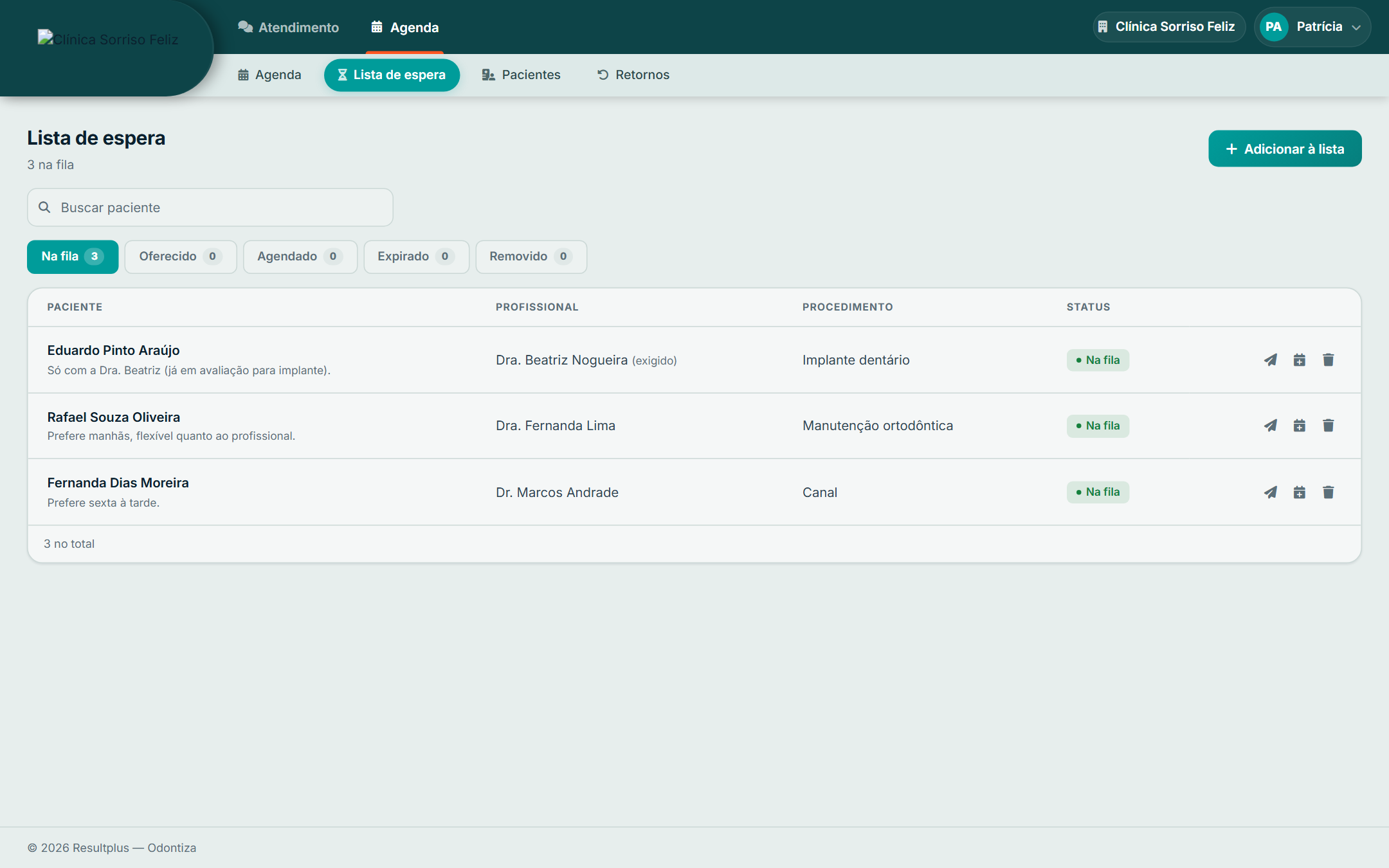
As abas de status
| Aba | O que significa |
|---|---|
| Na fila | Aguardando uma vaga abrir |
| Oferecido | Uma vaga foi oferecida a esse paciente e está esperando resposta |
| Agendado | A oferta foi aceita e virou um agendamento de verdade |
| Expirado | A oferta foi feita mas o prazo de resposta passou sem retorno |
| Removido | Tirado da lista manualmente, sem ter sido agendado |
Quando uma vaga abre
Se um agendamento é cancelado, dá pra oferecer o horário livre a alguém da lista de espera pelo ícone de enviar, na própria linha. O paciente responde pelo WhatsApp; quem aceitar primeiro fica com a vaga e o item passa para "Agendado" automaticamente. Os outros continuam "Na fila" ou têm a oferta expirada se não responderem a tempo.
Retornos
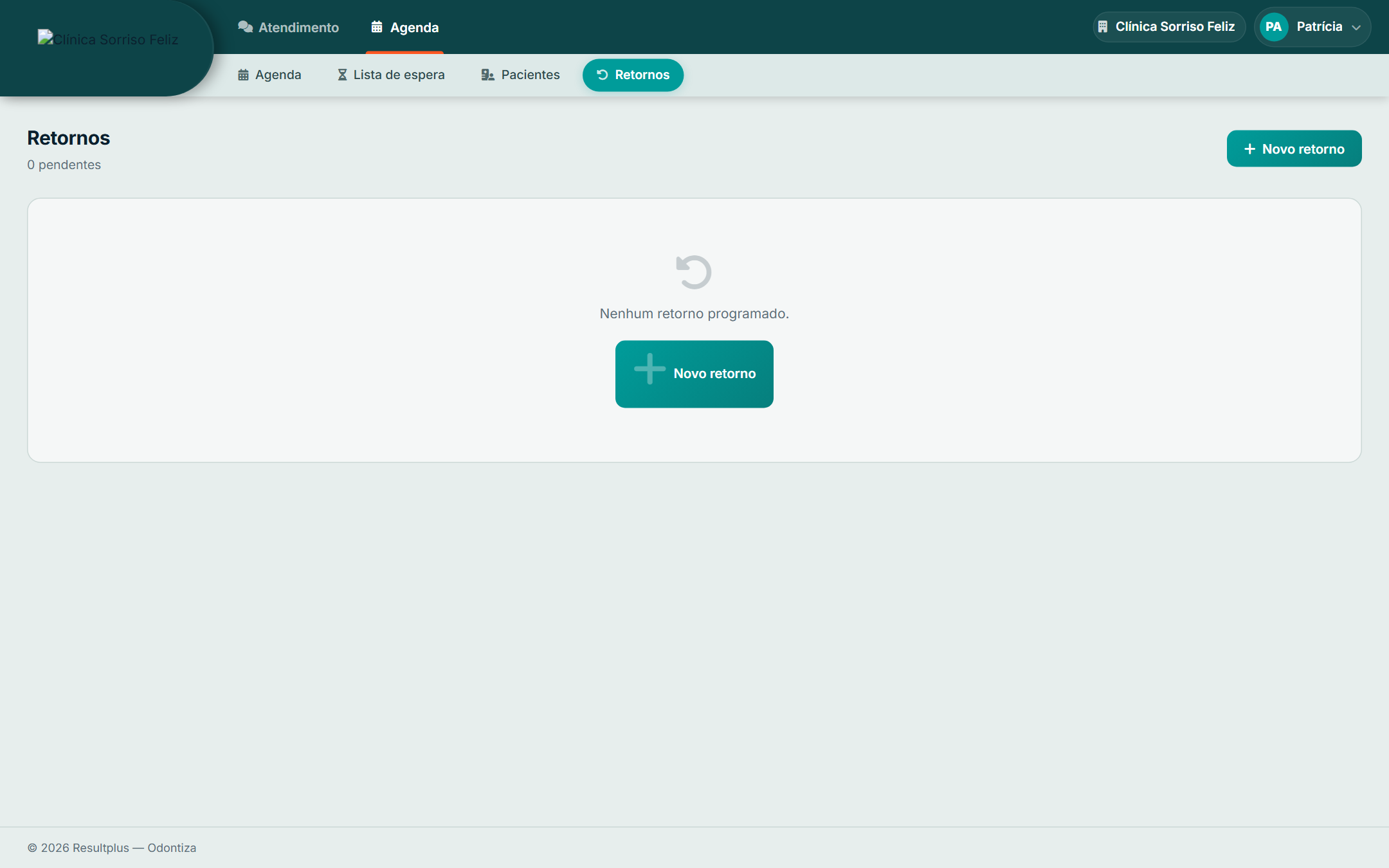
Pacientes que precisam voltar (revisão, continuidade de tratamento) aparecem na tela de Retornos. Um retorno pode nascer direto da tela de evolução do prontuário (link Agendar retorno depois de registrar um atendimento) ou ser criado manualmente pelo botão Novo retorno.
O sistema manda um lembrete de recall automaticamente perto da data prevista de retorno, em duas etapas: um aviso alguns dias antes e outro no próprio dia.
Erros comuns
"Marque um profissional para exigir preferência obrigatória."
Quando aparece: ao tentar adicionar alguém à lista de espera marcando "profissional obrigatório" sem selecionar qual profissional.
O que fazer: escolher o profissional no campo correspondente, ou desmarcar a exigência se qualquer profissional serve.
"Este item já não está mais na lista de espera."
Quando aparece: ao tentar agir (oferecer, remover) sobre um item que já saiu da fila — alguém mais rápido na tela pode ter mexido nele primeiro.
O que fazer: atualizar a página e conferir o status atual daquele paciente na lista.
"Este item da lista já foi convertido em outro agendamento."
Quando aparece: ao tentar oferecer de novo uma vaga pra um item que já virou agendamento.
O que fazer: conferir o agendamento já criado na Agenda; não há nada mais a fazer com esse item da lista.
"Este retorno já não está mais em aberto." / "Este retorno já foi convertido em outro agendamento." / "Este retorno foi dispensado."
Quando aparece: ao tentar agir sobre um retorno que já foi resolvido de alguma forma (virou agendamento, foi dispensado, ou já não está mais pendente).
O que fazer: conferir o histórico desse paciente — a ação provavelmente já foi feita por outra pessoa da equipe.