
Como entrar no sistema
O Odontiza não usa senha. O acesso é por um código de 6 dígitos enviado no seu WhatsApp ou e-mail.
Passo a passo do login
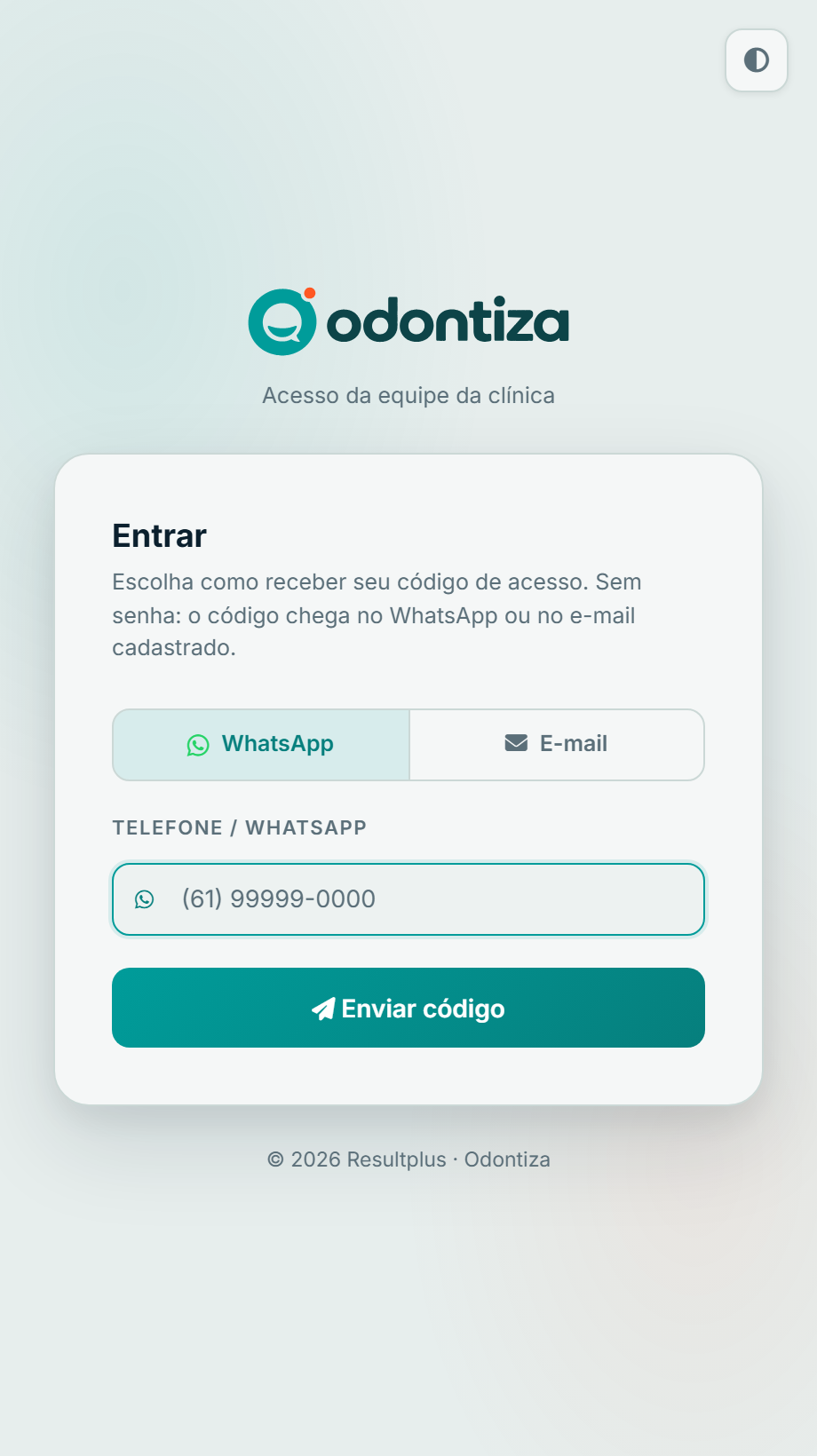
- Abra app.odontiza.com.br no navegador — é o mesmo endereço pra todas as clínicas, a escolha de qual clínica acontece depois do código.
- Escolha a aba WhatsApp ou E-mail — é por ali que o código chega.
- Digite o telefone (com DDD, sem espaços é opcional — o campo aceita
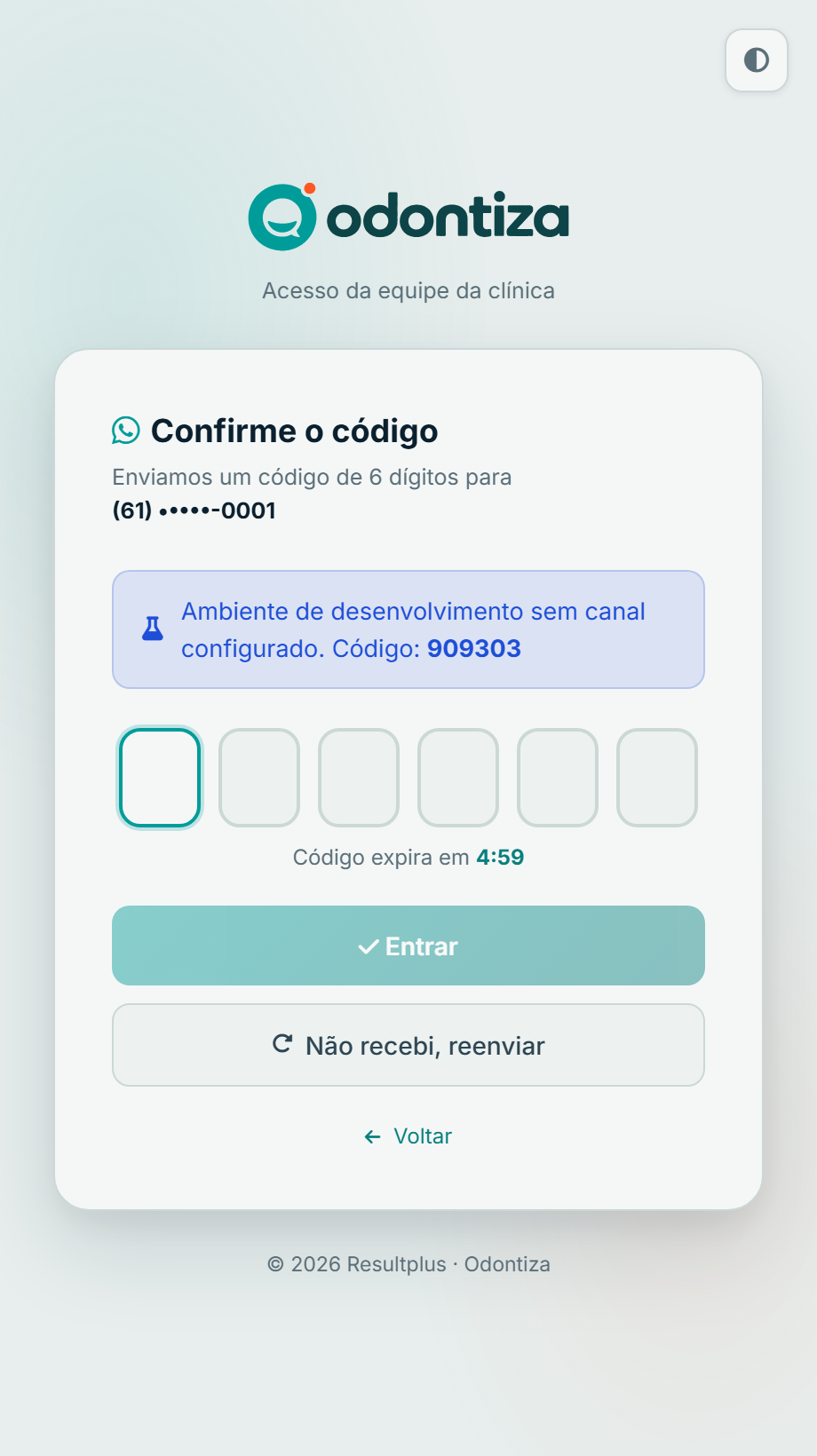
(61) 99999-0000) ou o e-mail cadastrado como seu usuário e clique em Enviar código. - Em poucos segundos chega uma mensagem com um código de 6 dígitos. Digite os 6 dígitos, uma caixinha por número — o cursor pula sozinho para a próxima caixinha a cada dígito digitado.
- Assim que a sexta caixinha é preenchida, o botão Entrar fica ativo. Clique nele (ou ele já vem em foco, então também dá pra apertar Enter).
Colar o código em vez de digitar
Se você copiou o código (por exemplo, de uma notificação), clique na primeira caixinha e cole — o sistema espalha os dígitos automaticamente pelas 6 caixinhas, uma em cada.
Reenviar o código
Se a mensagem não chegou, use o botão Não recebi, reenviar, abaixo do botão Entrar. Ele só fica disponível depois de um tempo mínimo entre pedidos — antes disso o botão continua ali, mas o pedido é recusado (ver "Erros comuns" abaixo).
Se você atende mais de uma clínica
Quando seu usuário está ligado a mais de uma clínica com o mesmo telefone/e-mail, depois de digitar o código aparece uma tela pra escolher qual clínica você quer acessar. Trocar de clínica já logado usa esse mesmo caminho — sem pedir um novo código, porque o telefone/e-mail já foi confirmado nesse login.
Sessão
Depois de um tempo sem uso, a sessão expira sozinha e volta pra tela de login. Isso é normal — basta repetir o passo a passo. Uma sessão também tem um limite de duração total, mesmo com uso contínuo; passado esse limite, é preciso logar de novo.
Sair
No menu do seu usuário, no canto superior direito (ícone com suas iniciais), clique em Sair. Isso encerra a sessão imediatamente — o próximo acesso pede o código de novo.
Erros comuns
"Informe um telefone com DDD ou um e-mail válido."
Quando aparece: ao pedir o código, se o campo não parece um telefone brasileiro válido (com DDD) nem um e-mail no formato correto.
O que fazer: confira se digitou o DDD junto com o número, ou revise o e-mail em busca de erro de digitação.
"Acabamos de enviar um código. Aguarde um minuto antes de pedir outro."
Quando aparece: ao clicar em enviar/reenviar código menos de 1 minuto depois do pedido anterior para o mesmo telefone/e-mail.
O que fazer: esperar a contagem do minuto terminar antes de tentar de novo. O código já enviado continua valendo nesse meio tempo.
"Muitos pedidos de código para este acesso. Aguarde uma hora e tente de novo."
Quando aparece: depois de várias tentativas de pedir código em pouco tempo para o mesmo telefone/e-mail (limite por hora).
O que fazer: esperar uma hora. Se isso acontece sem você ter pedido tantos códigos, avise quem administra o sistema na sua clínica.
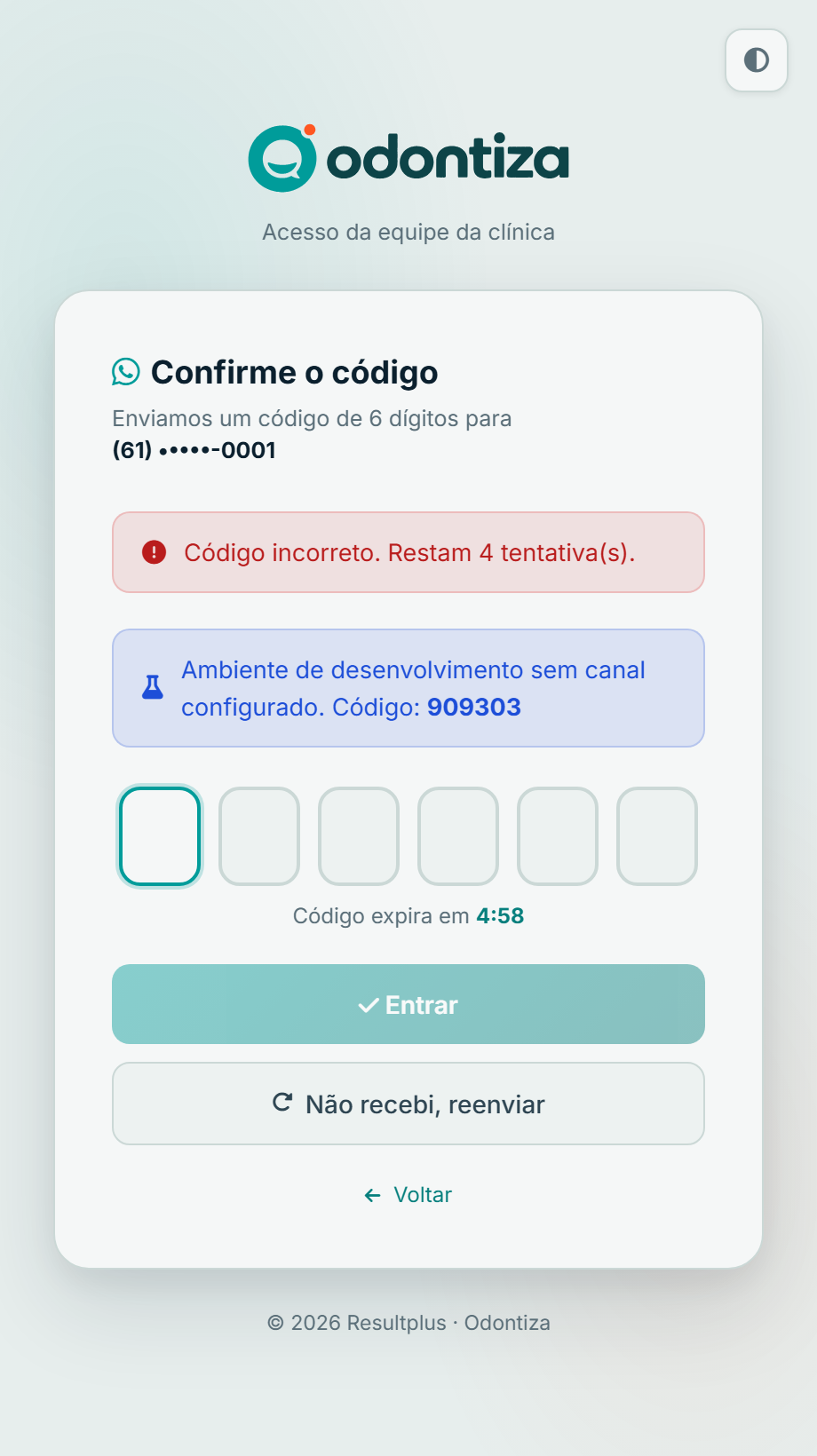
"Código incorreto. Restam N tentativa(s)."
Quando aparece: o código digitado não bate com o que foi enviado. O contador de tentativas restantes diminui a cada erro.
O que fazer: confira o código na mensagem recebida e digite de novo com calma, caixinha por caixinha. Se esgotar as tentativas, o código é bloqueado (ver abaixo) e é preciso pedir um novo.
"Muitas tentativas. Peça um novo código."
Quando aparece: depois de errar o código repetidas vezes, o código daquele pedido é bloqueado e não aceita mais tentativas, mesmo que o tempo de validade ainda não tenha acabado.
O que fazer: clicar em Voltar e pedir um código novo.
"Código expirado. Peça um novo."
Quando aparece: o contador de validade do código (mostrado na tela) chegou a zero antes de você confirmar.
O que fazer: pedir um novo código pelo botão de reenviar ou voltando para o início do login.
Coloquei o código certo e mesmo assim não entra
O que fazer: confira se não sobrou um dígito antigo em alguma caixinha (por exemplo, depois de um erro anterior) — apague tudo com Backspace a partir da última caixinha e digite o código de novo, do zero.