
Meu perfil
O menu do seu usuário: perfil, tema claro/escuro, instalar o app e sair.
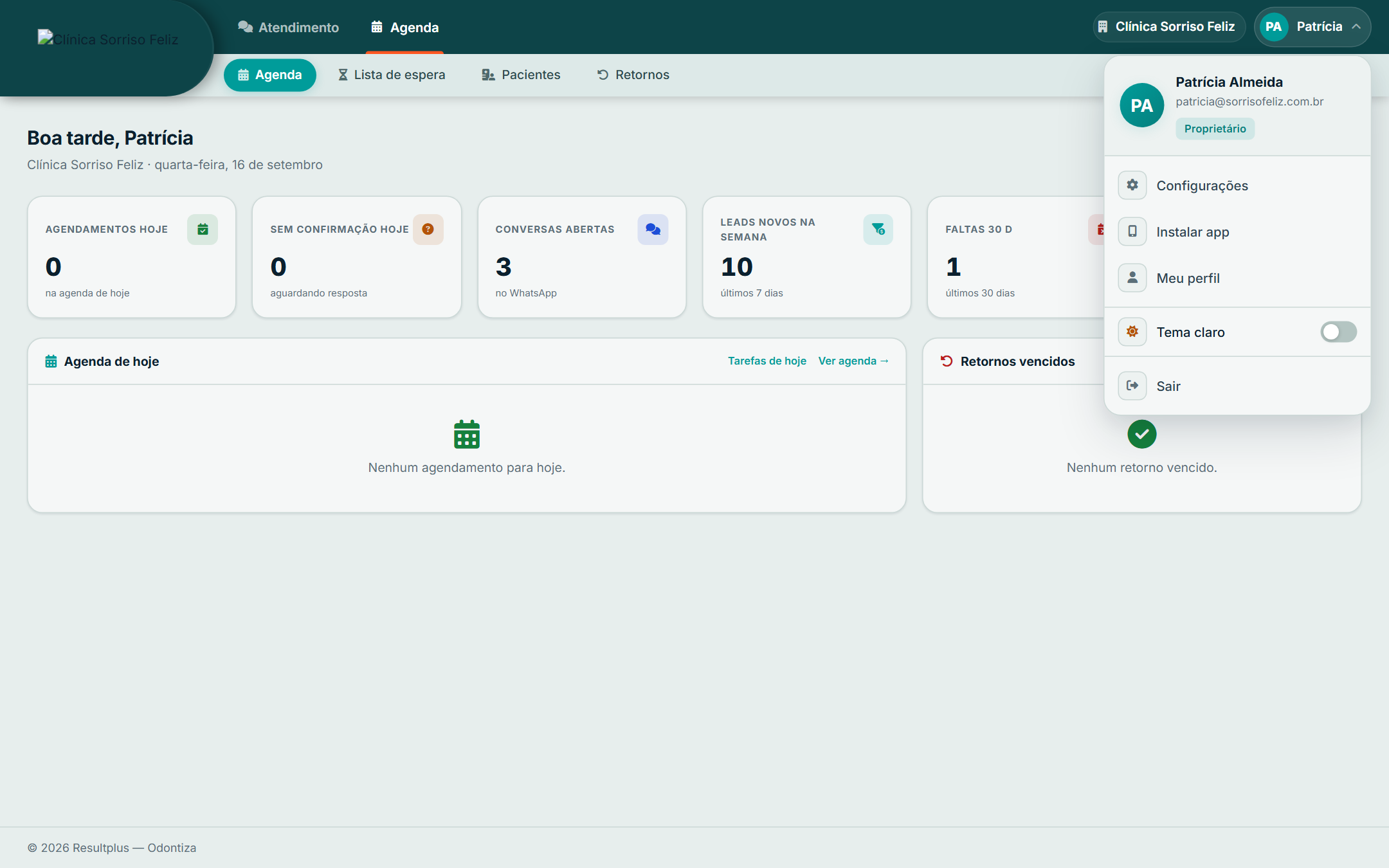
Clique nas suas iniciais no canto superior direito pra abrir o menu do usuário. Além de Meu perfil, é ali que ficam Configurações (se você tiver acesso), Instalar app, o interruptor de Tema claro/escuro e Sair.
Tema claro/escuro
O interruptor Tema claro/Tema escuro troca a aparência do sistema na hora. A escolha fica salva nesse navegador — a próxima vez que você entrar, o sistema abre no tema que você deixou.
Instalar app
Clique em Instalar app pra colocar o Odontiza na tela inicial do celular ou computador, como um aplicativo — abre numa janela própria, sem a barra de endereço do navegador. No Android/Chrome costuma aparecer uma confirmação na hora; no iPhone (Safari) e em navegadores sem esse recurso, o sistema mostra um passo a passo manual (compartilhar → "Adicionar à Tela de Início").
Meu perfil
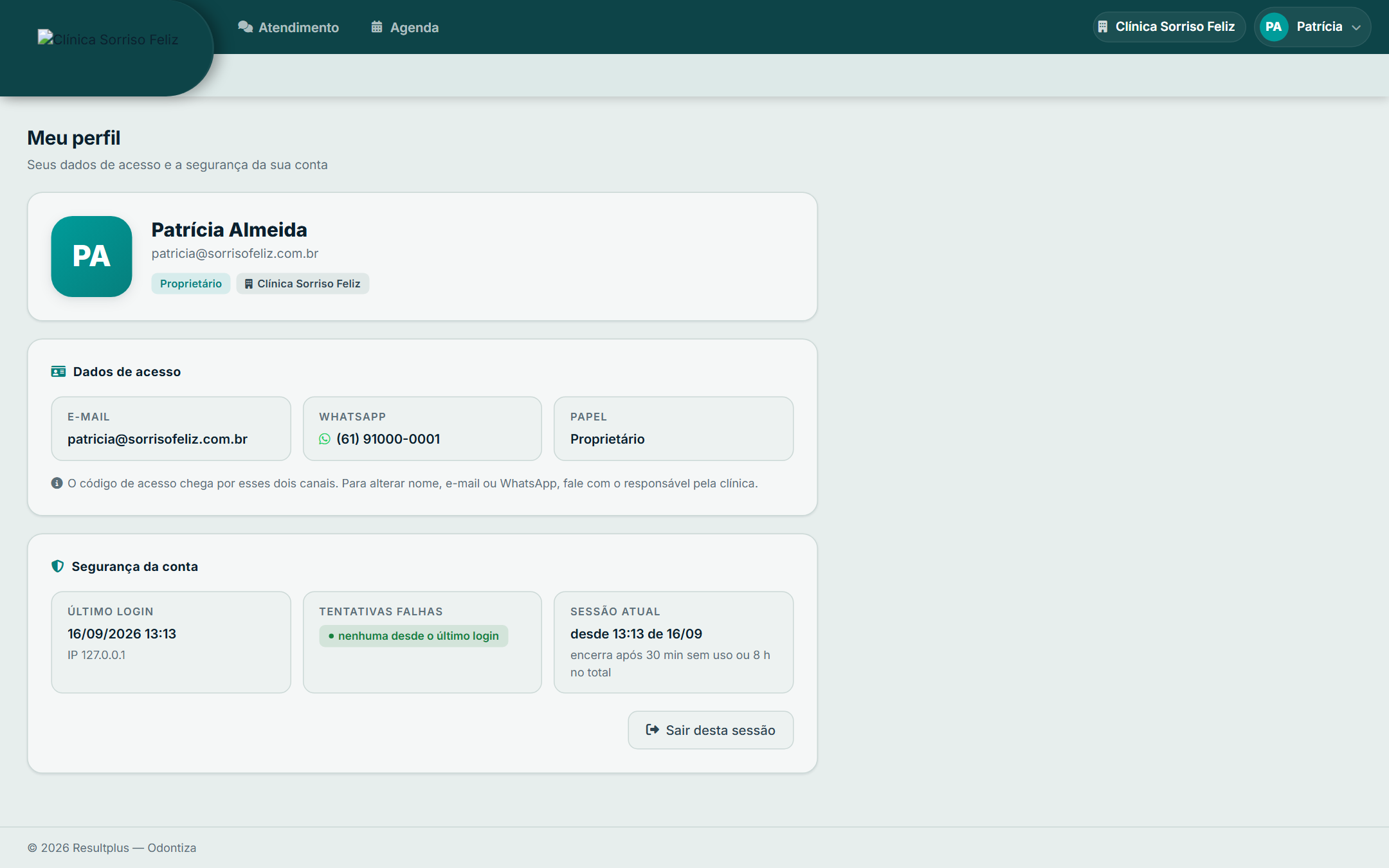
A tela Meu perfil é só de consulta — mostra o que está cadastrado e o histórico recente de acesso, sem campos pra editar.
Dados de acesso
Mostra o e-mail, o WhatsApp e o papel (Proprietário, Administrador, Dentista, Recepção ou Auxiliar) que você tem nessa clínica — é por esse e-mail/WhatsApp que o código de login chega. Pra mudar seu nome, e-mail ou telefone, é preciso pedir pra quem tem acesso a Usuários e papéis editar seu cadastro — não tem essa opção aqui no seu próprio perfil.
Segurança da conta
Três informações de auditoria:
- Último login — data, hora e IP de onde você entrou pela última vez.
- Tentativas falhas — quantos códigos errados foram digitados pra essa conta desde o último login. Se aparecer um número alto sem ter sido você, avise quem administra o sistema.
- Sessão atual — desde quando você está logado nessa sessão, e os dois limites que a encerram: tempo parado (inatividade) e duração total.
Sair desta sessão
O botão Sair desta sessão encerra o acesso imediatamente, igual ao "Sair" do menu do usuário — útil se você está numa tela compartilhada e quer garantir que ninguém continue com sua sessão aberta.